Что такое цветовой профайл и для чего он нужен?
Не секрет, что производители принтеров обеспечивают свою продукцию программным обеспечением, включающим не только драйвера, хэлпы, но и настройками передачи цвета.
Это специальные файлы (папка С:/windows/system32/spool/drivers/color/), которые содержат в себе информацию о том сколько и каких чернил нужно выливать на бумагу. Если нужные пропорции нарушаются, то черный перестает быть черным, красный красным и т.д. - цветопередача нарушается.
Естественно, что каждый производитель принтеров получает эти файлы-настройки (профили) для СВОИХ принтеров, бумаги и чернил - это три составляющие для которых делается профиль.
Если одну из составляющих заменить - цветопередача нарушится!
Но всегда печатать на оригинальной бумаге оригинальными чернилами дороговато. Поэтому возникает желание перейти на более дешевые чернила и другую бумагу. Отсюда - изменение цветопередачи (не всегда радикальное, зачастую большинства пользователей такая цветопередача устраивает).
Выход - построение цветового профиля под конкретную модель принтера, конкретный тип фотобумаги и конкретный тип чернил.
Как создаются цветовые профайлы?
Для построения профайлов в первую очередь необходим прибор для измерения спектра
отражения (спектрофотометр) или сразу координат цвета (колориметр) и программа
для выполнения расчетов.
Инструкция по распечатке мишеней с помощью специальной утилиты от Adobe для распечатки цветовых мишеней Adobe Color Printer Utility - ACPU
1. Скачайте утилиту ACPU с сайта resetters.com (скачать 845 кБ) или с сайта adobe.com
Если утилита не работает, нужно скачать обновление
2. Скачайте цветовые мишени одним архивом (формат 10х15 см 14 листов):
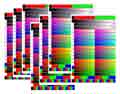
Скачать 14 мишеней 10х15 см в одном архиве, 222 кб
3. Разархивируйте файлы - вы получите 14 файлов в формате TIFF. Каждый файл откройте с помощью утилиты ACPU и распечатайте с настройками, указанными ниже:
3.1. Установите нужный размер выводимого листа (10х15) и его ориентацию - Print Setup.
Не меняйте исходный размер распечатываемой мишени. Если мишень формата 10х15 см, то и в настройках выберите 10х15 см.
3.2. В диалоговом окне печати выберите нужный принтер и в его свойствах укажите тип бумаги, максимально соответствующий той бумаге, на которой будете печатать, а также отключите Color Management (поставьте галочку Off).
В некоторых моделях принтеров возможно необходимо зайти в расширенные настройки для изменения настроек, указанных выше.
4. Дать высохнуть (не под солнечными лучами) - сутки.
Важно записать настройки драйвера принтера. С точно такими же настройками Вы будете печатать изображения.
Аккуратно сложите каждый лист в прозрачный файл для документов, проложить листы картоном, сложить в конверт, сверху и снизу также проложить картоном и отправить нам по адресу:
93404
Украина
Луганская обл.
г.Северодонецк
пер. Ломоносова, 8а
ООО "СУПЕРПРИНТ"
В сопроводиловке обязательно укажите модель принтера, тип бумаги, тип чернил, свои данные - номер заказа, ФИО получателя, электронный и физические адреса.
Товар был добавлен в наш каталог 07/12/2010.