Настройки при печати с профайлами
из PhotoShop и операционной системы Windows
Для того, чтобы Фотошоп увидел профайл принтера, профайл должен
находиться в каталоге: C:\WINNT\system32\spool\drivers\color\
для операционной системы Windows 2000, и в каталоге:
C:\Windows\system32\spool\drivers\color\ для операционной системы
Windows XP.
Настройки Фотошоп: Color Setting (Edit -> Color Settings...):
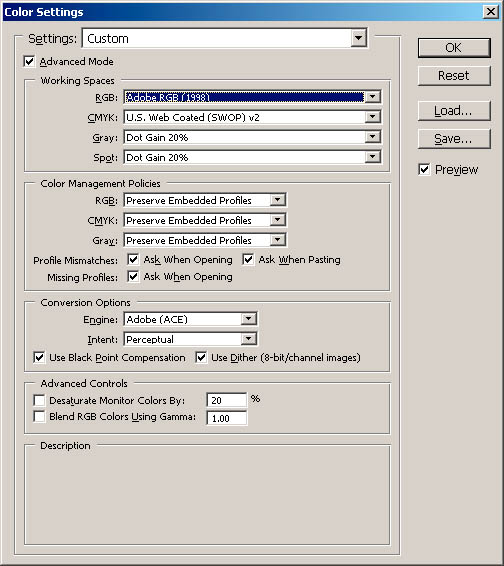
Рабочее пространство (Working Space) у вас может
быть и другим, но важно проверить галочки у Color Management Policies
(Ask..), для исключения непредусмотренных, автоматических действий с
цветовыми пространствами при открытии файлов.
Conversion Options необходимо оставить, как указано на рисунке.
Настройки при печати: (File -> Print with
Preview...):
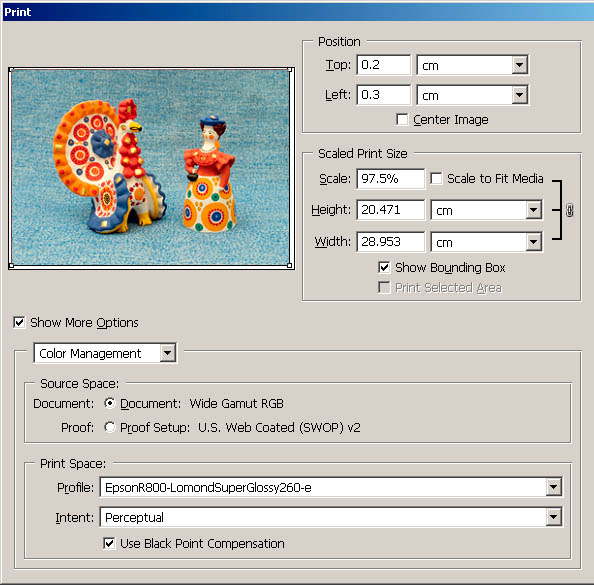
Выбранный профайл указывается в позиции: Print
Space: Profile: Для подавляющего большинства изображений Intent
можно выбрать Perceptual, хотя для изображений, требующих хорошей
проработки в тенях иногда лучше получается с Relative Colorimetric.
Настойки в драйвере принтера:
Epson: (соответствуют рекомендациям Epson для
струйных принтеров Color
Managed Workflow)
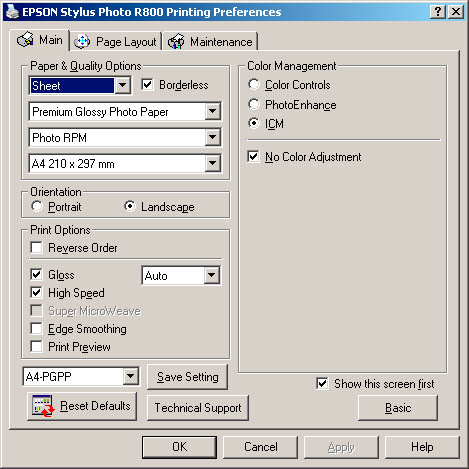
Самое основное: Галочка у No Color
Adjustment. Следует обратить внимание, что эта позиция у последних
версий драйверов от Epson становится доступной после выбора в Color
Management позиции ICM. Важно также установить качество печати то, при
котором построен профайл (на рисунке - Photo RPM). Для удобства и во
избежание ошибок, желательно установки сохланить под запоминающим именем,
например, как у меня на рисунке A4-PGPP (A4 формат бумаги, бумага Premium
Glossy Photo Paper).
Canon: (соответствуют рекомендациям Canon для
струйных принтеров
Canon ICC Profile Guide)
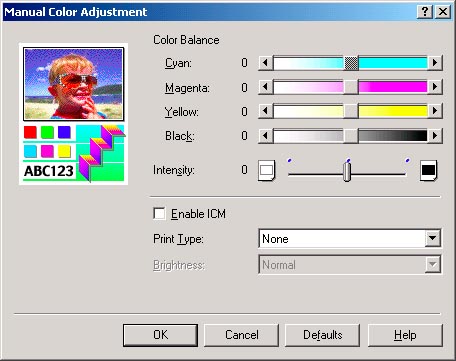
В драйвере Canon нет явной опции отключение системы
управления цветом, ей соответствует снятие галочки у ICM, установка Print
Type = None и нулевые значения движков цветового баланса - окно ручного
управления цветом.
Это окно вызывается
из основного окна установок драйвера: Выбор Color Adjustment = Manual и
кнопка Set...
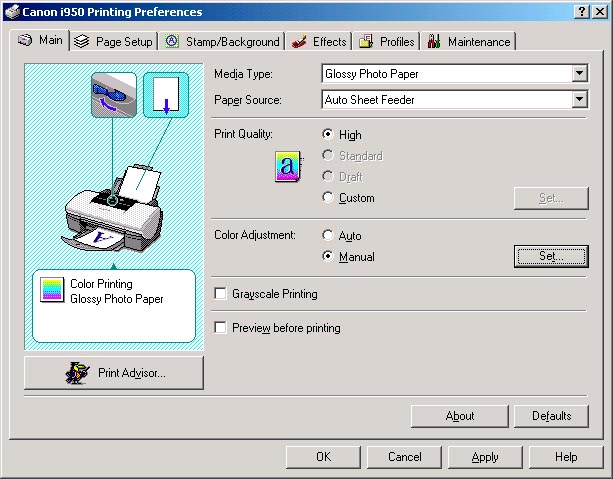
Естественно, установки качества печати должны быть такими же как и при
распечатке мишеней для построении профайлов.
Для удобства и во избежание ошибок, желательно установки сохранить под запоминающим именем:
закладка Profiles.
Для контроля правильности печати с профайлами можно
использовать тест фирмы Pixl:

Скачать Zip (1,3 mB)
Изображение имеет цветовое пространство Adobe RGB,
при открытии файла необходимо согласиться с использованием этого цветового
пространства. Главным критерием правильности печати будет воспроизведение
серой шкалы, входящей в тест и черно-белого фрагмента теста (картинка в
верхнем левом углу).
Если Вам нужна правильная цветопередача, но у Вас нет специального
оборудования для построения цветовых профайлов мы будем рады предложить свои услуги
по построению цветовых профайлов для Ваших потребностей.
Наша лаборатория располагает профессиональным оборудованием и программным
обеспечением для создания цветовых профайлов. Узнать стоимость услуги и и оформить
заказ можно по
ЭТОЙ ССЫЛКЕ.














;TopWindowMap('moscow_map.jpg', 'СуперПринт-Москва, ул.Орджоникидзе 7, тел. 505–38-82');)